
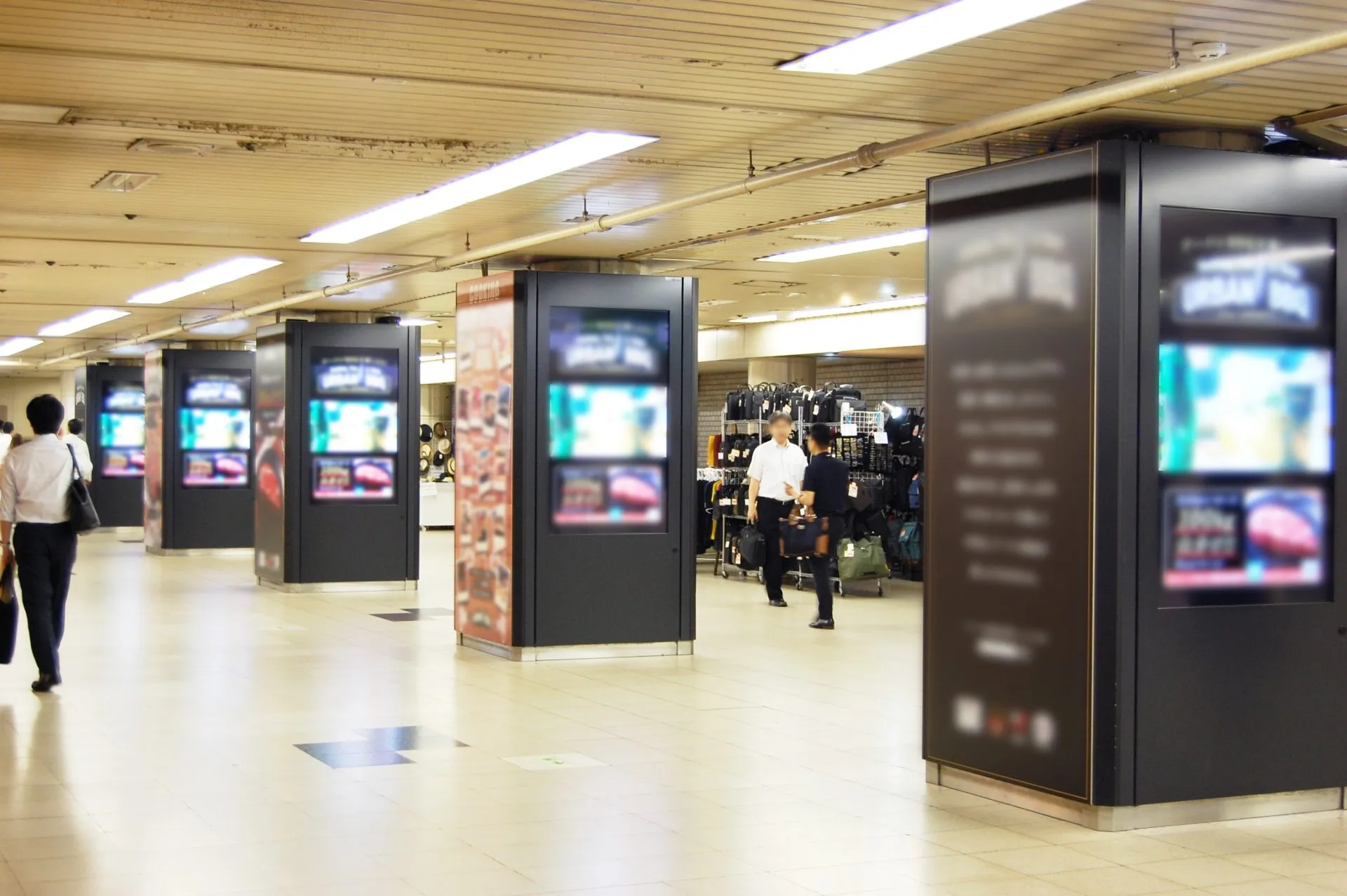
「デジタルサイネージ(Digital Signage)」とは、広告を液晶ディスプレイに表示する装置のことです。今では駅など街のいたるところで見かけますね。
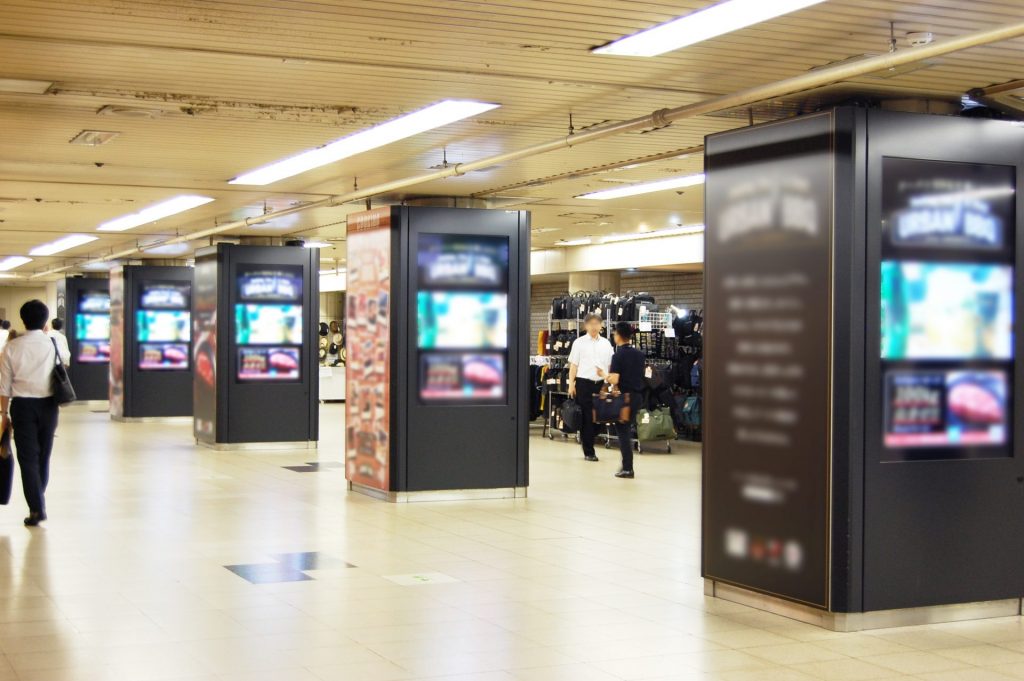
初めてデジタルサイネージを知ったのは、新しくオープンしたショッピングモールの中でした。
今でこそ至る所で目にしますが、当時はとても斬新でした。
それ以来自分の店でもPCを使って同じようなことをやってみたいと思っていたのですが、大型ディスプレイの値段がネックで実現に至りませんでした。
ところが最近では液晶テレビも含めて大型ディスプレイの価格はこなれてきています。
加えてPC不要でデジタルサイネージをDIYできることを知り、やってみることにしました。
(2026年8月追記)
「Fire TV Stick」を使わずとも、画像・動画ファイルを詰め込んだUSBメモリーが再生できる機能付きのディスプレイが出ています。こちらの方がお手軽だと思います。
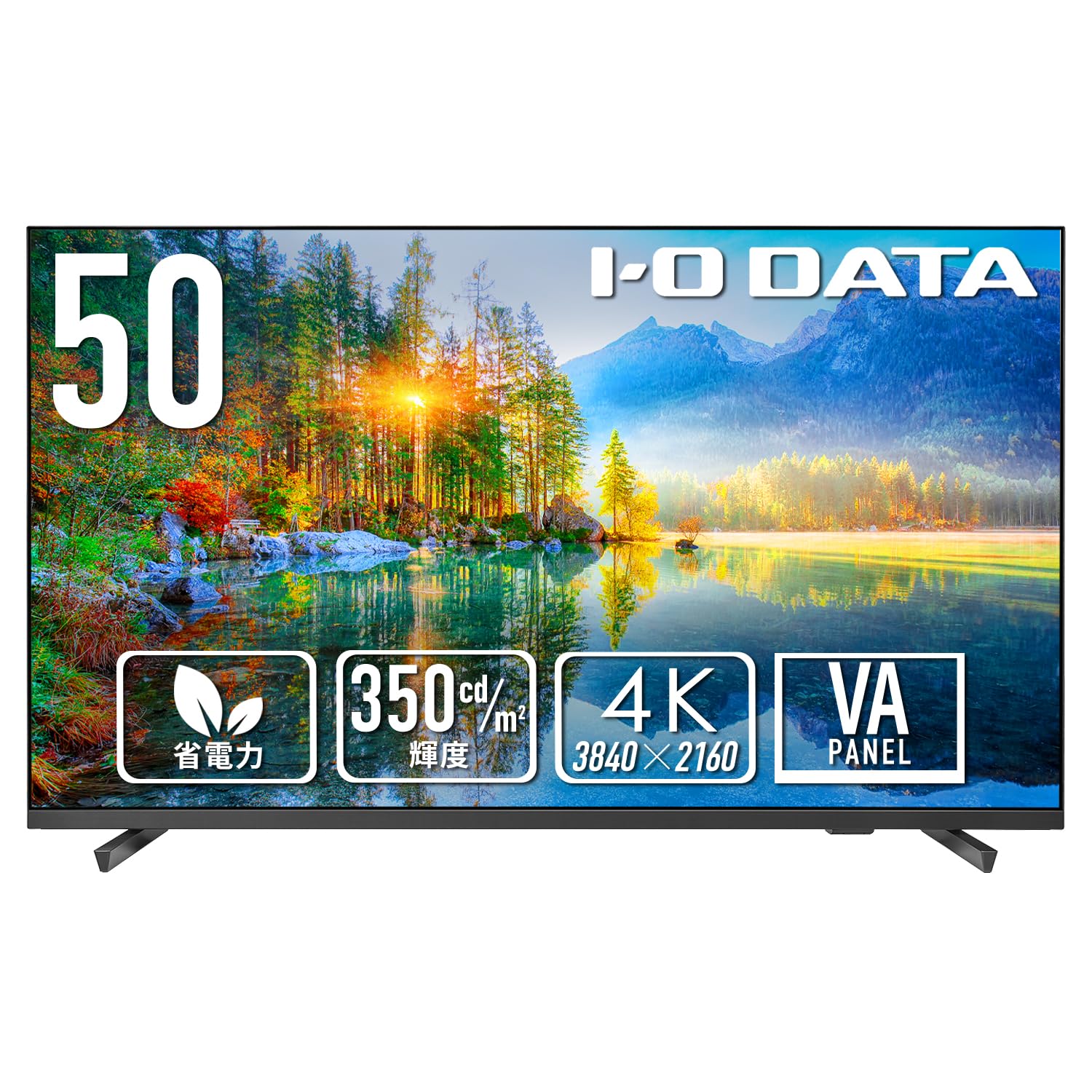
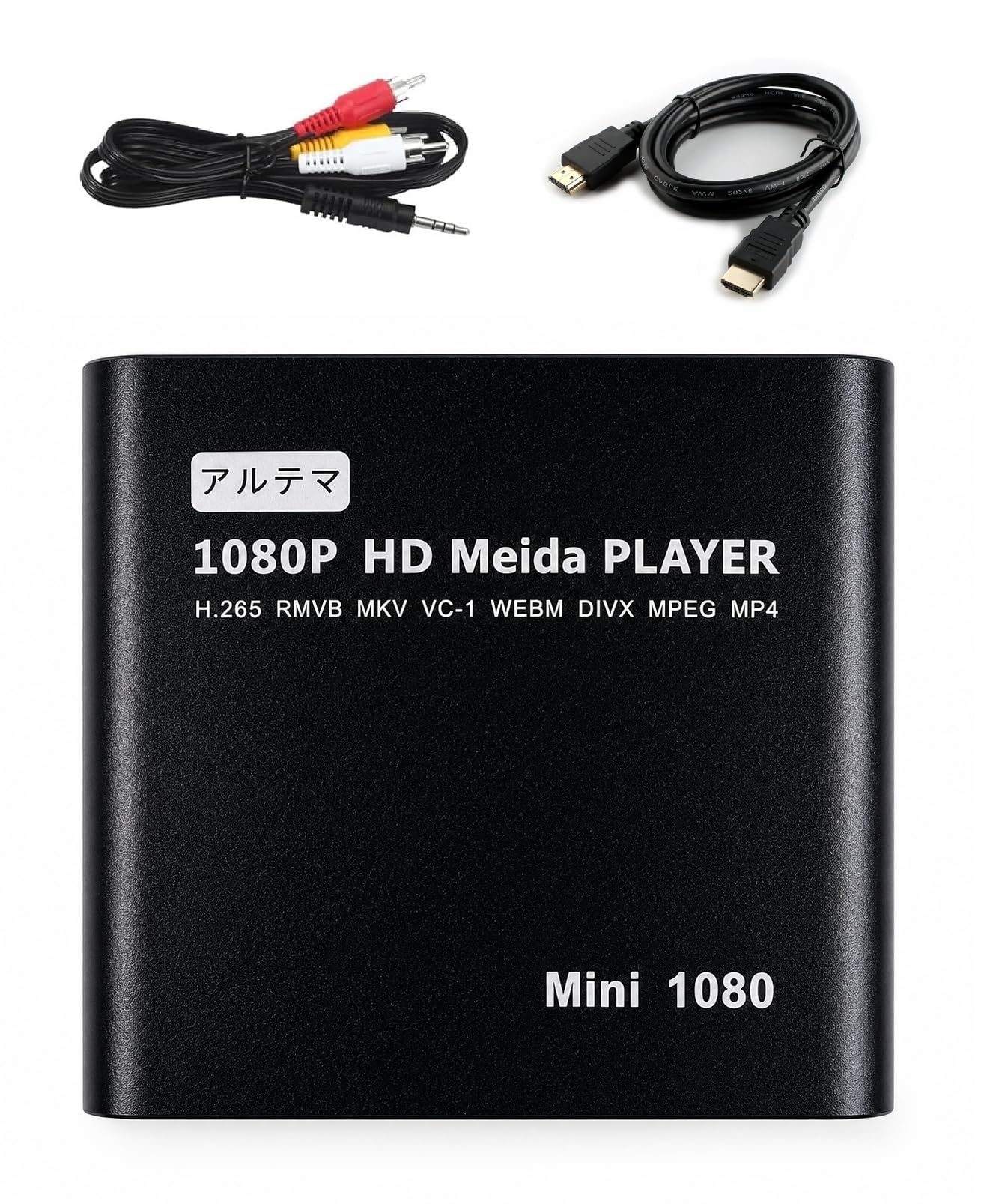
他にもすでに持っているモニターを活用したい方には、こちらがお勧めです。この記事を書いた当時はなかったのですが、ついにこのような製品が出たかという印象ですね。
概要
画像を順番に表示させるためには、ディスプレイ本体以外に画像表示用のコンピューターが必要となります。
本格的なものはディスプレイと一体化していますが、DIYで安く済ませるなら「ディスプレイ単体と小型PCの組み合わせ」で実現する方法がリーズナブルです。
今回は小型PCの代わりにAmazonの「Fire TV Stick」を用いることで、「より安く、よりコンパクトに」作ることができました。
かかった費用はたったの 34,000円!
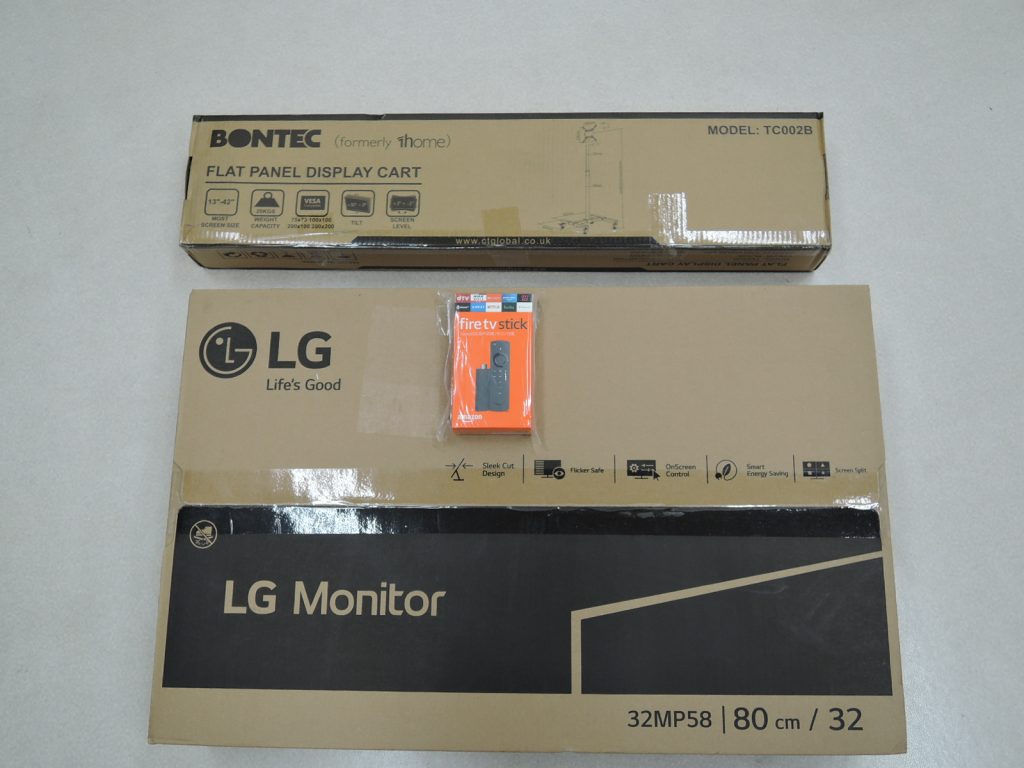
準備するもの
準備の前に
- (持っていない人は)Amazonのアカウントを作る。
- PC(あるいはスマホ)に「Amazon Photos」というアプリをインストールする。
- 設置予定の場所でWiFiの電波が届く範囲であることを確認。
- 設置予定の場所付近にコンセントがあることを確認。
といった作業が必要です。
ハードウェア
- 液晶ディスプレイ(HDMI端子があるもの)
- Amazon Fire TV Stick
- (必要に応じて)ディスプレイ用スタンド、あるいは壁掛け用の器具
1. 液晶ディスプレイ
大きいほど目立って見やすく、アイキャッチ効果が期待できます。
とは言っても、普通の店舗なら30インチもあれば十分でないでしょうか?
液晶ディスプレイを選ぶ上で大切なポイントは「視野角」と呼ばれるものです。
要するに「正面以外から見た時の見やすさ」です。
これは液晶のタイプによって違ってきます。
市販されている液晶ディスプレイの主な方式には3種類あります。
- IPS
- VA
- TN
おすすめは「IPS」と呼ばれる方式です。安い製品には「TN」方式を採用しているものがありますが、横から見にくいので絶対に避けましょう。
また、念のためにスペック表を見て「HDMI端子」があることを確認してください。
2. Amazon Fire TV Stick
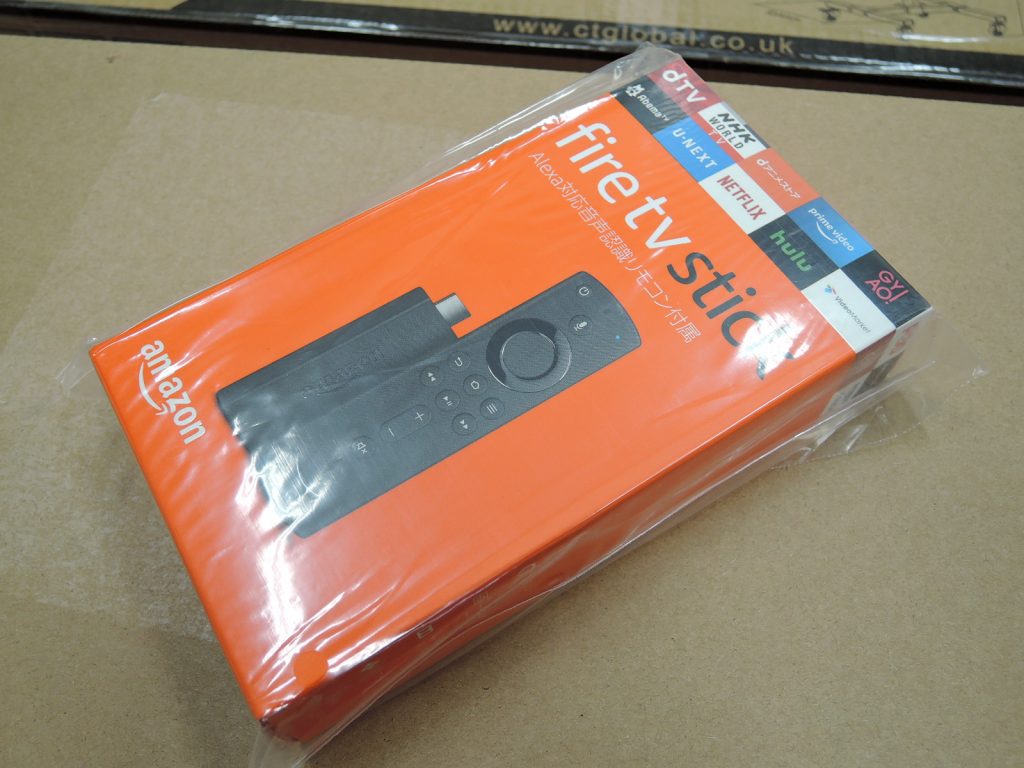
知らない方のためにザックリ説明すると、「テレビとインターネットを繋ぎ、リビングで映画を観たりするための装置」です。
付随する機能として、スマホで撮った写真をテレビの大画面で見ることもできます。
更に見るだけでなく、複数の写真を一定時間で切り替えて表示する「スライドショー」といった使い方もできるのです。
今回はその機能を使ってデジタルサイネージを実現します。
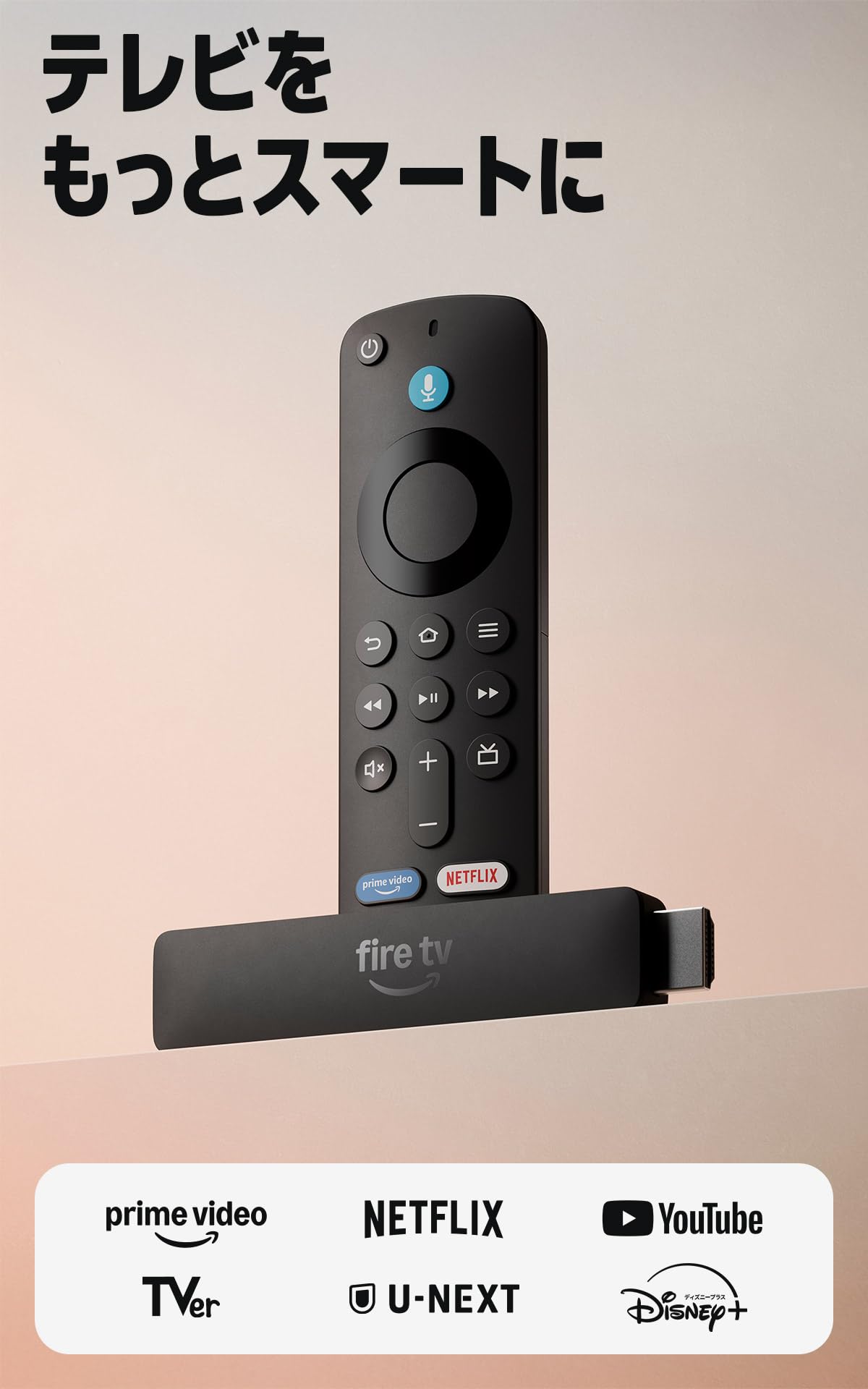
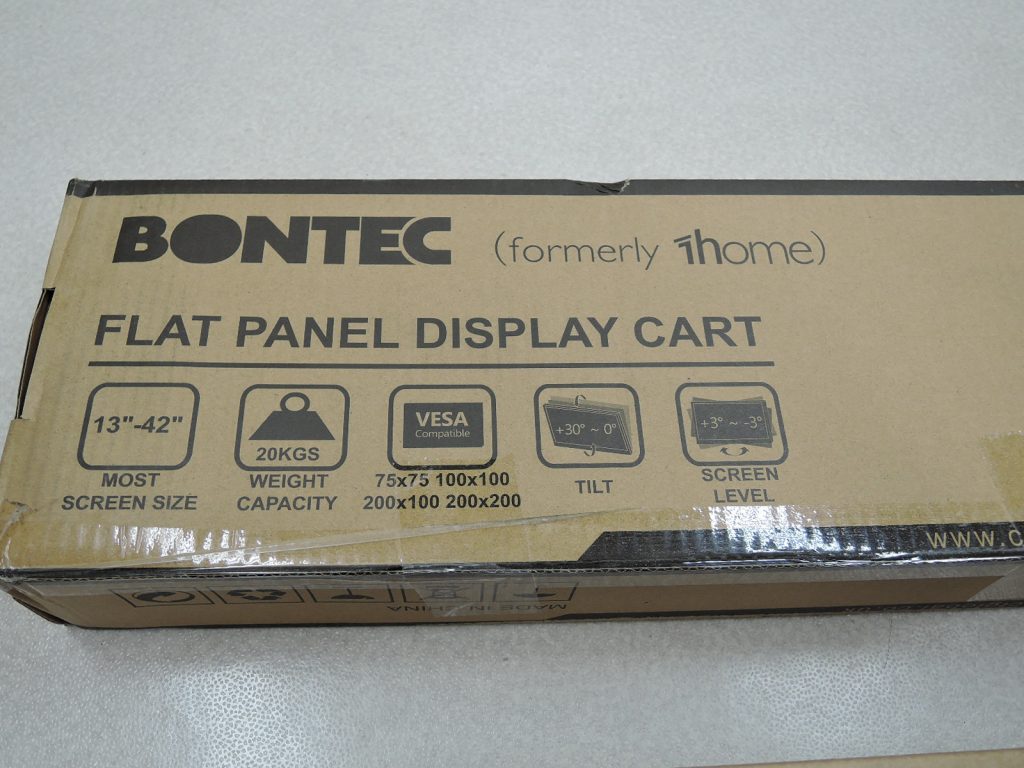
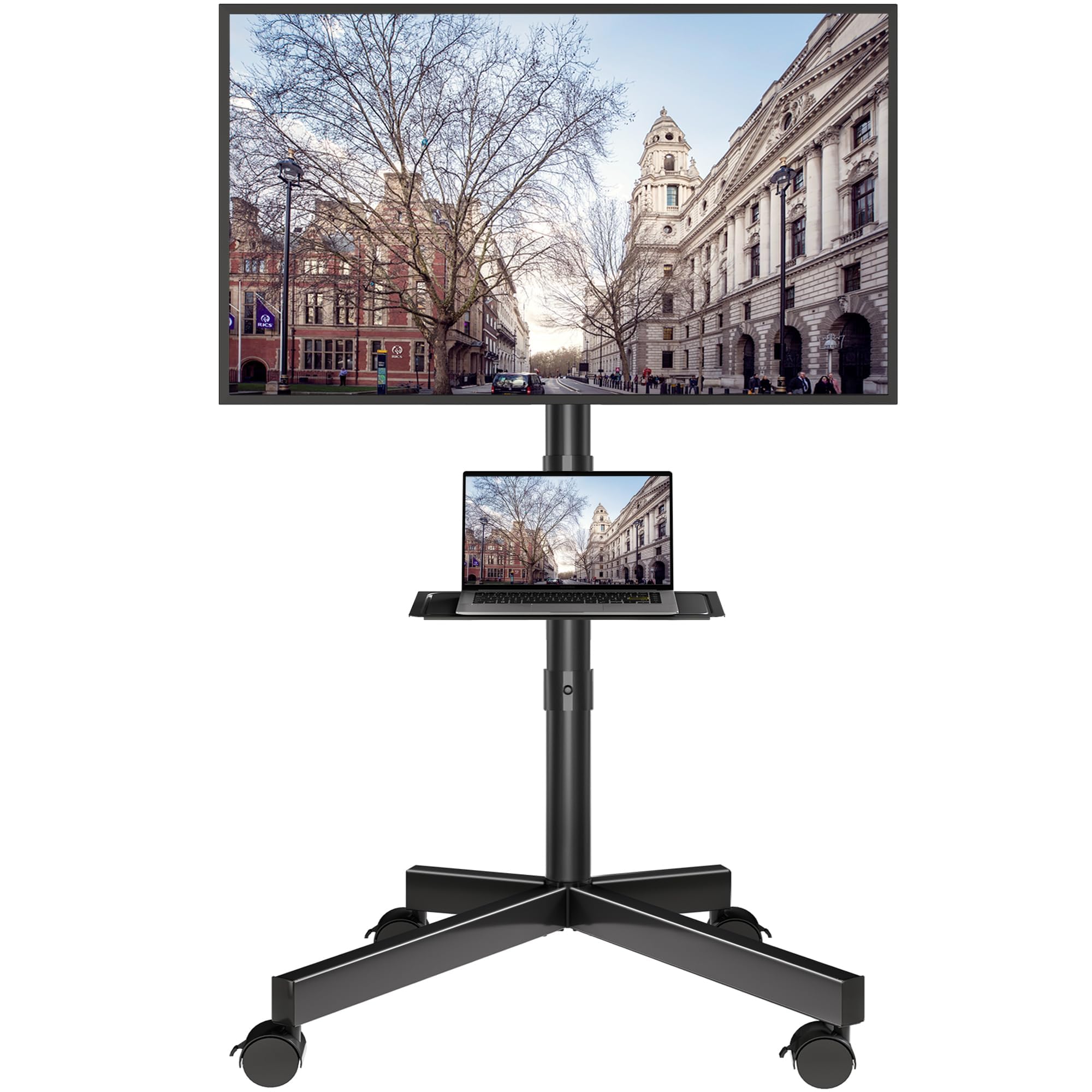
3. ディスプレイ用スタンド
スマートさを求めるなら「壁掛け」が理想です。でも今回の場合、壁が石膏ボードで強度に不安があるので、キャスター付きのスタンドに取り付けることにしました。
ソフトウェア
「Amazon Photos」
このシステムの核となるソフトウェア(アプリ)です。
全体のイメージは
- パソコン(スマホ)に表示させたい画像ファイルを保存。
- パソコン(スマホ)に「Amazon Photos」という無料アプリをインストール。
- 「Amazon Photos」を使って画像をクラウドにアップロード。
- 今度は「Fire TV Stick」にインストールされている「Amazon Photos」アプリを起動して、スライドショーの設定をする。
という感じです。
私はパソコンを使って表示する画像ファイルをアップロードしていますが、スマホからもアプリを使ってアップロード可能です。
準備と設定
画像ファイルを「Amazon Photos」へアップロードする
表示したい写真や画像ファイルをAmazonのクラウドサーバーへアップロードします。
PCから「Amazon Photos」を使う場合は以下のような感じです。
WebブラウザからAmazonにログインします。
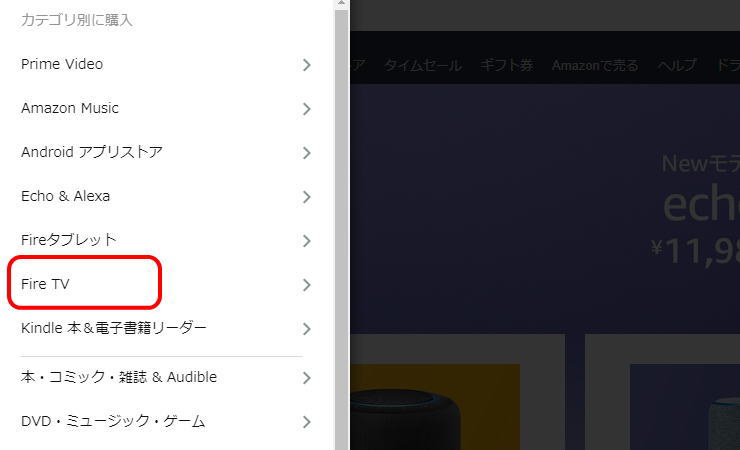
ログイン後、左上のメニューアイコン(3本横線)をクリックすると、下のような画面が現れるので「Fire TV」をクリック。
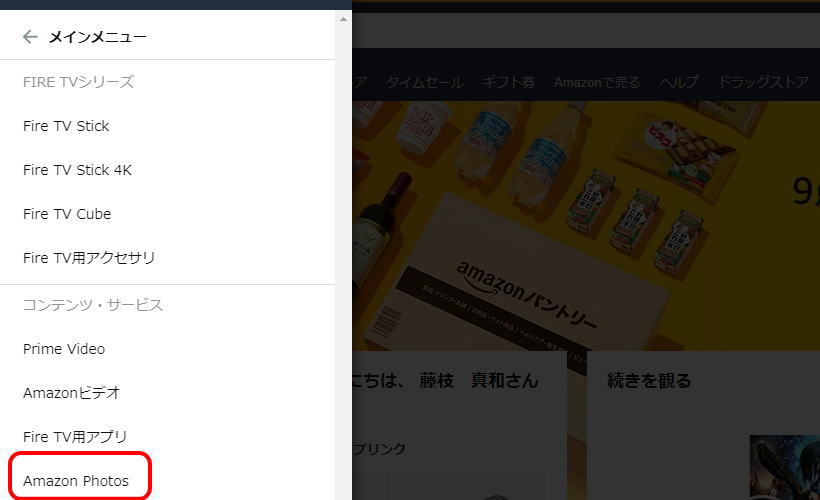
さらに、切り替わった後のメニューから下方にある「Amazon Photos」をクリックします。
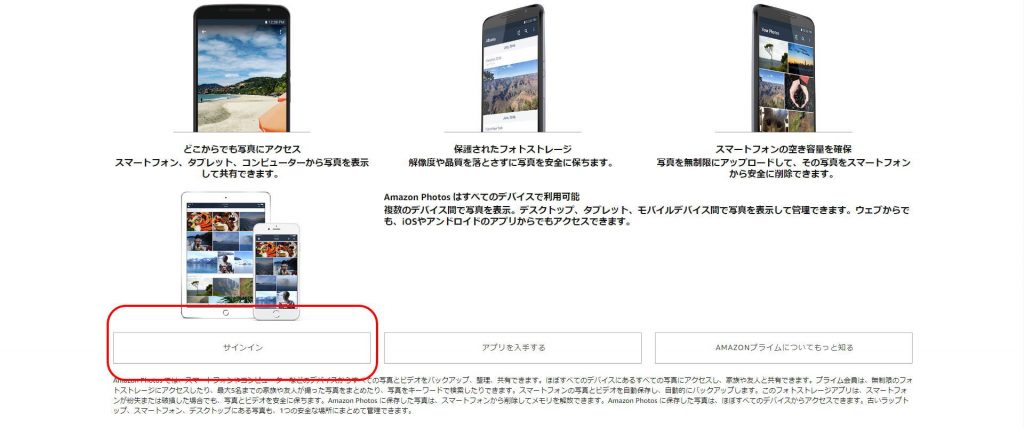
「Amazon Photos」の紹介ページが表示されます。
下へスクロールして「サインイン」を選択します。
アマゾンのクラウドサービスである「amazon drive」を利用画面になります。
メニューから「Amazon Photos」を選択します。
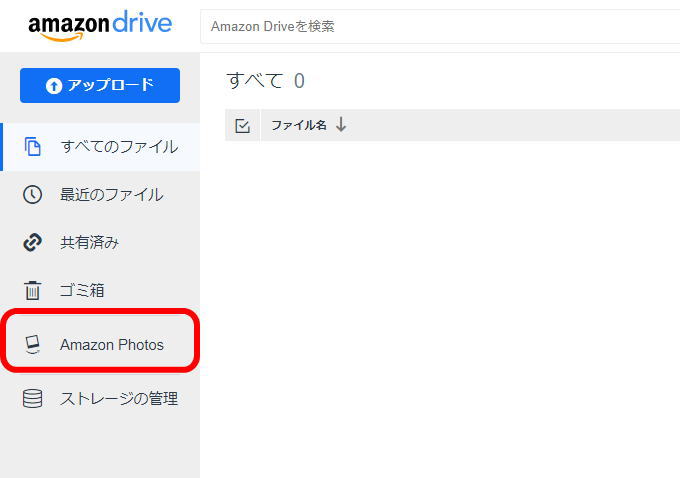
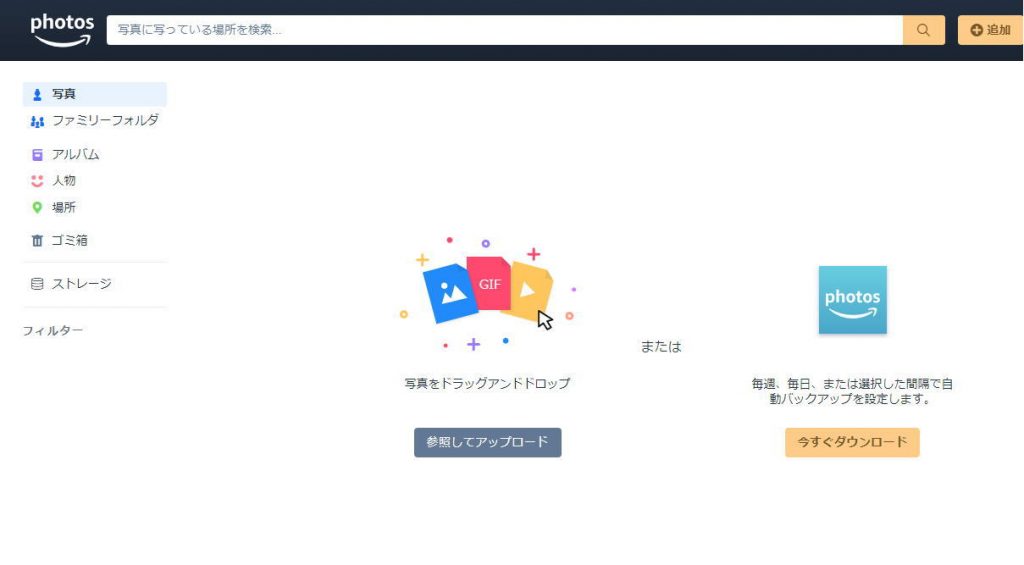
このページからPC上のファイルをアップロードします。
スライドショーの内容を変更する場合に備えて、「アルバム」を作ってグループ分けしておくと便利です。
「Fire TV Stick」内の「Amazon Photos」アプリを起動する
「Fire TV Stick」には「Amazon Photos」がプリインストールされています。
ディスプレイの電源スイッチを入れると、Fire TVのホーム画面が表示されていると思います。
「Fire TV Stick」付属のリモコンを使って2段目にある一覧の中から「Amazon Photos」を選択・起動します。
「Amazon Photos」のスライドショーの設定
表示する順序は「日付の新しい方から表示」と「日付の古い方から表示」の二通りしか選べません。
直感的に分かりやすいのは
- 最初に表示したい画像ファイルを一番古い日時にして、2番目以降も少しずつずらして遅い日時にする。
- 「Amazon Photos」のスライドショーの「オプションメニュー」で、「古い順に表示」を指定する。
という方法でしょう。
画像ファイルの日時を変更
ファイルの更新日時を変更する方法は2つの方法があります。
- 画像ファイルの作成日時を表示したい順番になるよう、アップロード前にビューワー等で変更しておく。
- アップロード後に「Amazon Photos」の機能を使って画像ファイルの日付を変更する。
いずれかの方法で、表示させたい順からファイルの更新日時が新しくなるように変更・保存します。
運用上の注意点
動画ファイルは自動再生されない
スライドショーの中に動画ファイルを混ぜてみました。
結果は動画ファイルの順番になるとサムネイル画面が表示されるだけで、自動的に再生されることはありませんでした。
ですから静止画と動画を混ぜたスライドショーを行うことは、現時点では不可能だと思います。
運用中にアルバムに画像ファイルを追加するとスライドショーが乱れる
デジタルサイネージとして使っている最中に画像ファイルをアップロードすると、「Fire TV Stick」のスライドショーの順番が狂います。
画像ファイルの追加や変更は、営業時間外に行うのが得策です。
アプリの自動アップデート後に停止している
月に1回あるかないか位のペースで、スライドショーが勝手に止まり、メニュー画面が表示されている時があります。
おそらくアプリがアップデートされ、その際に自動再生が終了するのではないかと思います。
基本的に放っておいていいのですが、時々画面をチェックするようにしましょう。

コメント